Hvis du har dine Twinkly lys forbundet til et mesh netværk (flere routere der danner et netværk med det samme navn), så kan du kun konfigurere dine Twinkly lys hvis din telefon og lysene er forbundet til den samme router i netværket.
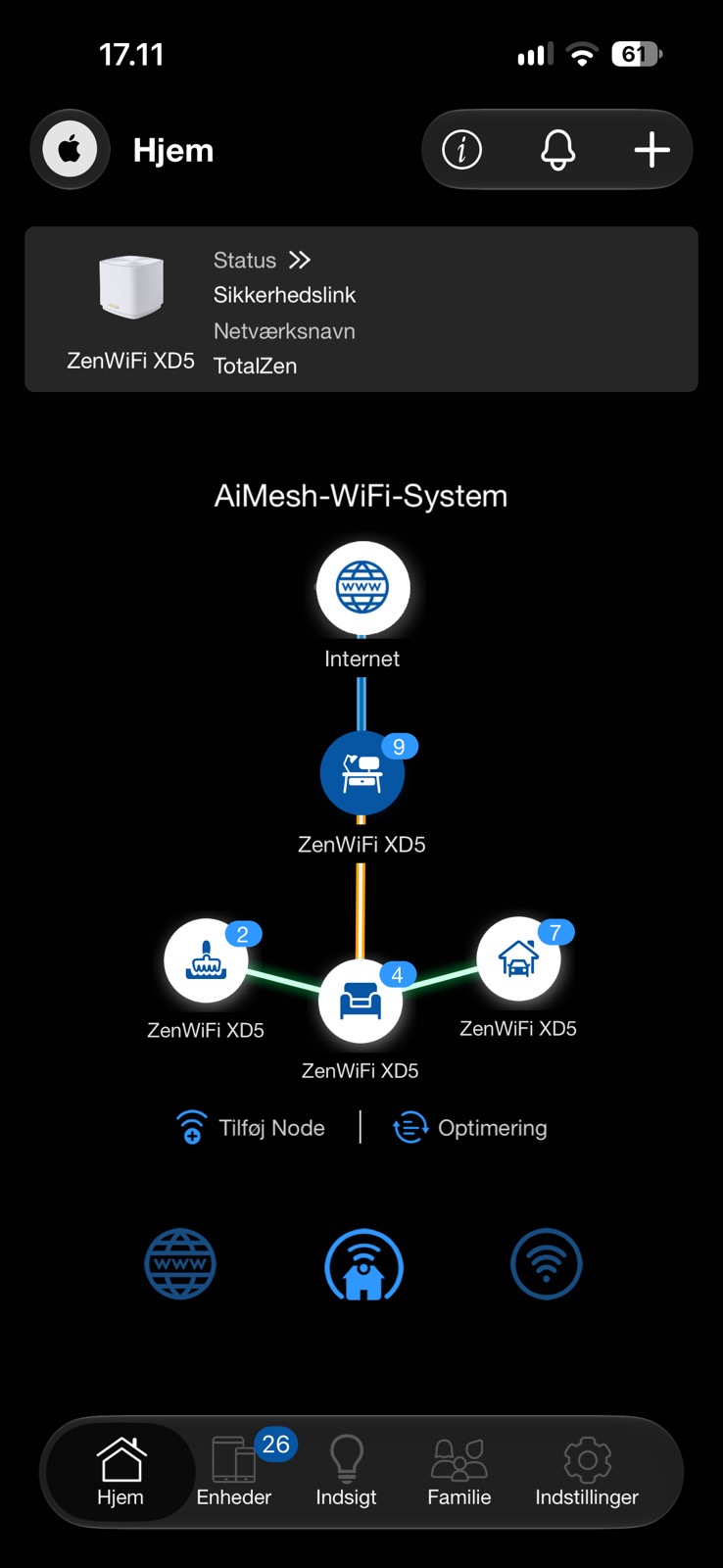
Eksempel på Mesh netværk med 4 routere:
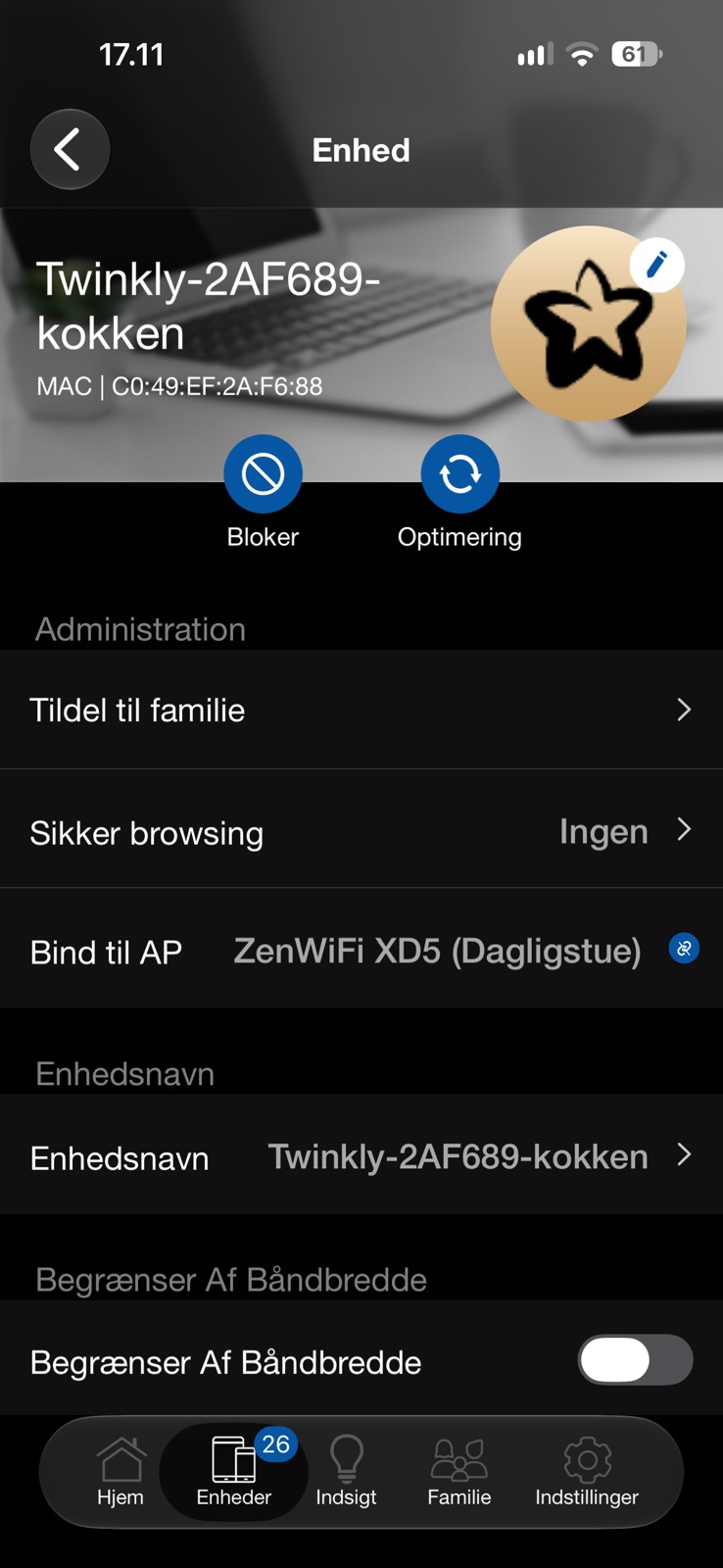
Her er lyset forbundet fast til “Dagligstue” og hvis din telefon også er det kan det konfigureres.
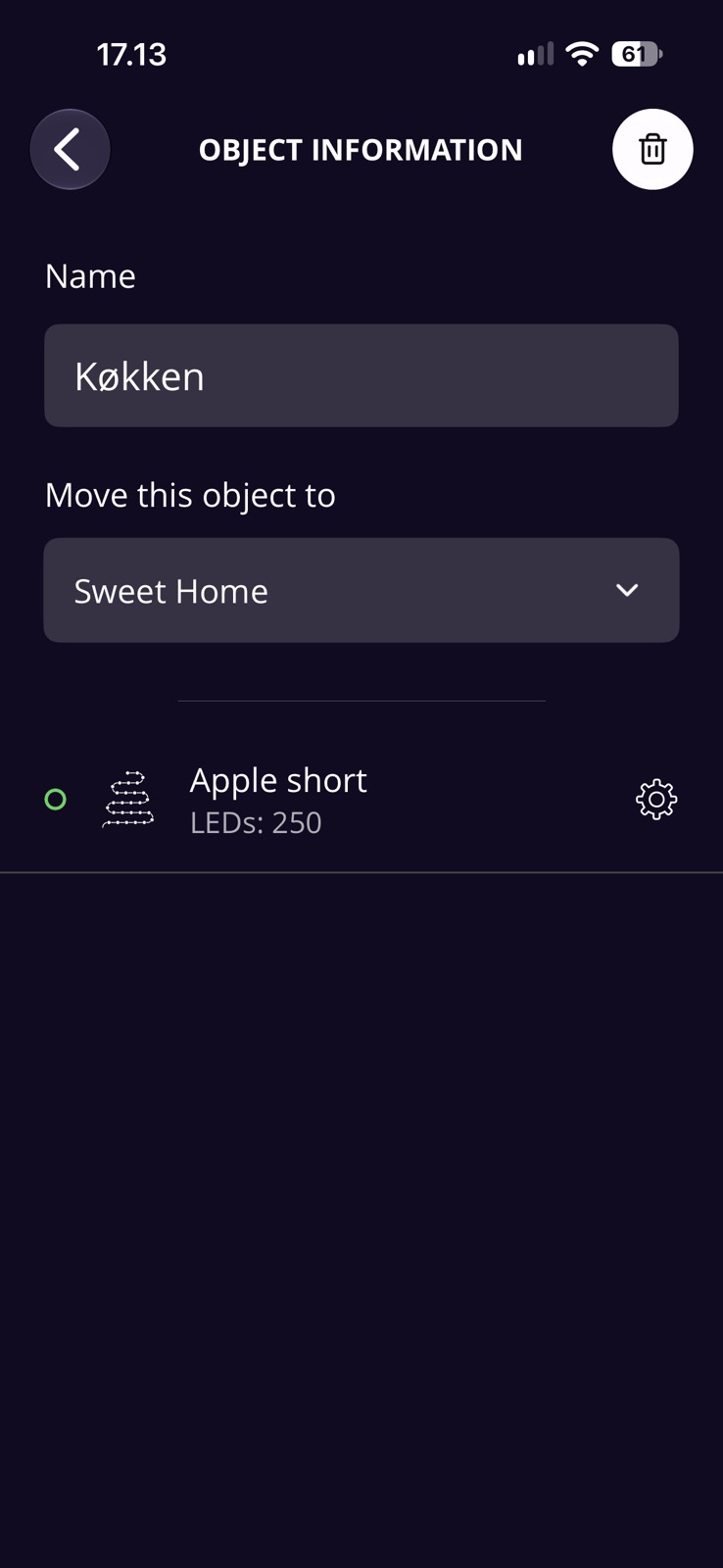
Ellers kommer der kun en grøn cirkel frem for en fuld grøn prik:
When you add Twinkly lights to an Apple Home automation and use an effect, you need to add the light/scene when it is in the effects mode, turn off the lights in the Twinkly app, and then add the light/scene to the automation.
It is possible to create chapters in an mp4 file as described here.
If you create video in Camtasia 9, you can generate a HTML viewer of your file… but sections in generated in Camtasia are NOT stored into the mp4 file as chapters.
The following python script can help generate that (it require ffmpeg):
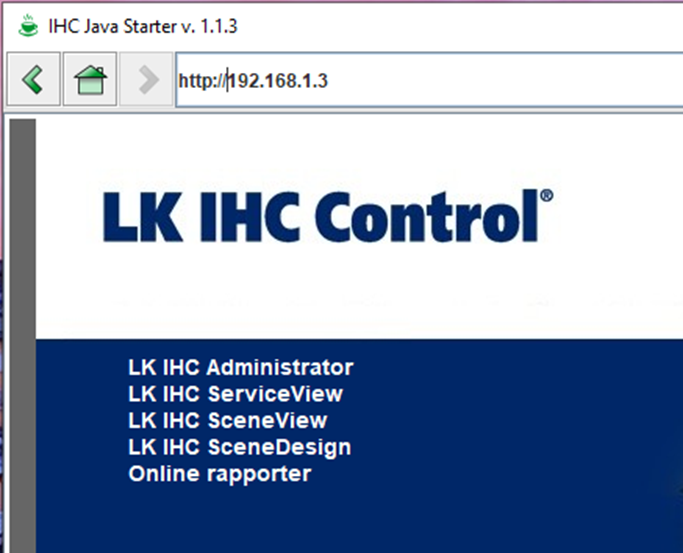
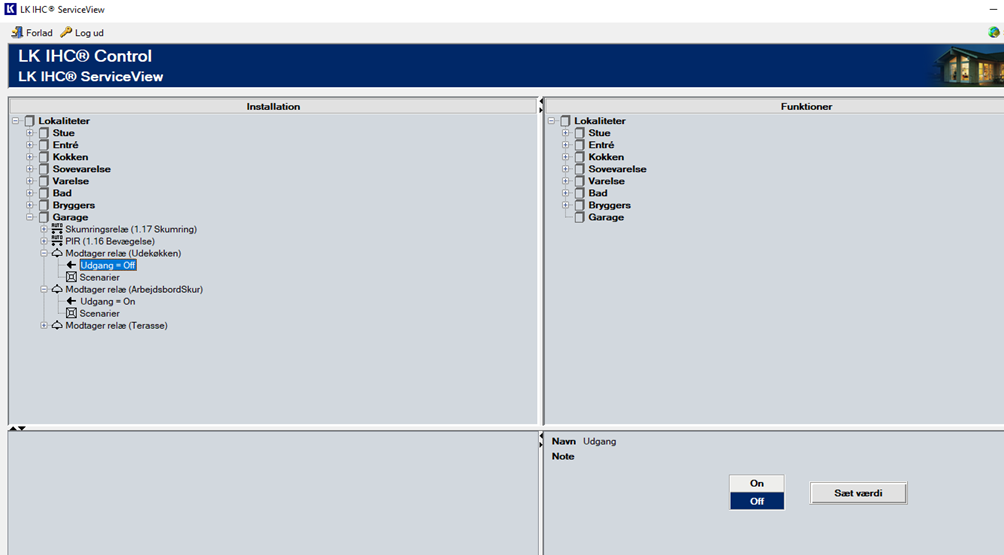
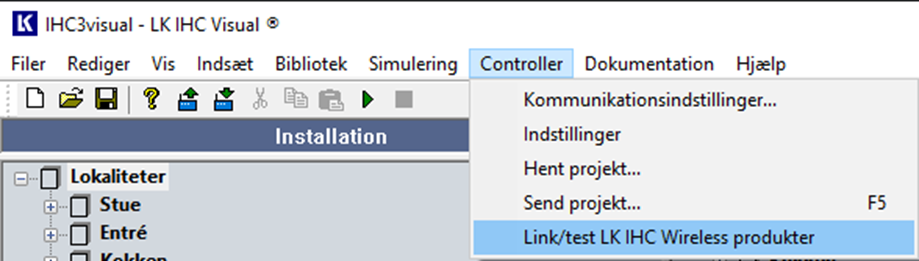
Fra LK IHC Visual (som nu er UDGÅET, så download her) (kører på en Windows PC og kan forbinde trådløs til din controller. Start med at vælge Hent projekt…) sættes trådløse enheder op:
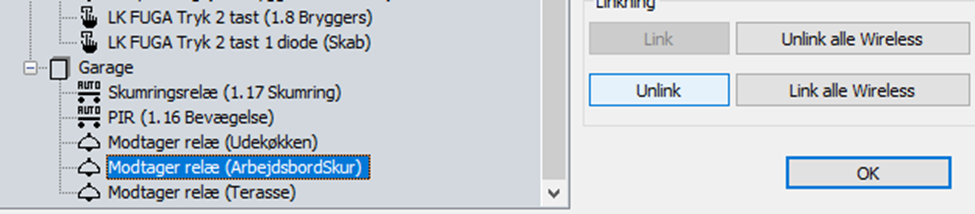
Når der er forbindelse til controlleren, kan man konfigurere Wireless produkter
Hvis en enhed er holdt op med at virke (måske når der er skiftet batteri i en sender – LK IHC Control Link), så kan man unlinke den og linke den igen.
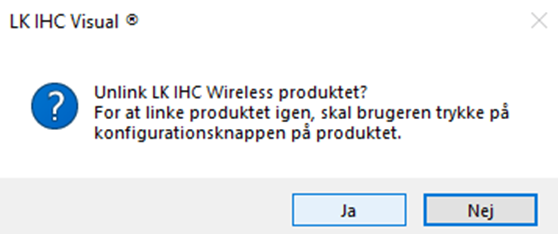
Vælg det trådløse modtager relæ, vælg unlinkBekræft at du vil unlinke
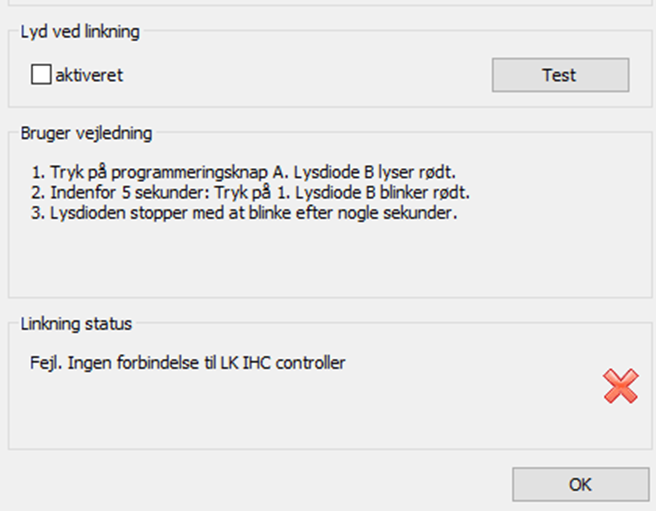
Tryk på Link igen:
Følg bruger vejledning
Når du har trykket på A og derefter på 1, vil det røde kryds blive skiftet ud med et grønt flueben.
Først skal den trådløse kontakt konfigureres og efterfølgende i LK IHC Visual.
Trådløs sender: Tryk A og efterfølgende 2 => Så blinker den rødt
Modtager (der har strøm på): Tryk på A => Så blinker den rødt, Tryk så på A igen => Så holder den op med at blinke
LK IHC Wireless: Unlink og så Link igen => så søger den
Modtager (der har strøm på): Tryk på A => Så blinker den et par gange og holder op igen
Så er både trådløs sender og LK IHC konfigureret… som betyder at Home Assistant virker.
Hvis du har skiftet batteri i sendere, så skal den konfigureres igen:
Sender der har fået skiftet batteri. Tryk på A og derefter på 1.Modtager. Hold A inde til den blinker rødt (bare et klik) og efterfølgende en gang mere på A.